Outpainting con Diffusers: Extiende tus Imágenes con IA - Guía Completa 2026
Descubre cómo extender imágenes más allá de sus bordes usando outpainting con Diffusers de Hugging Face. Tutorial completo, casos de uso y mejores prácticas.
Índice de contenido
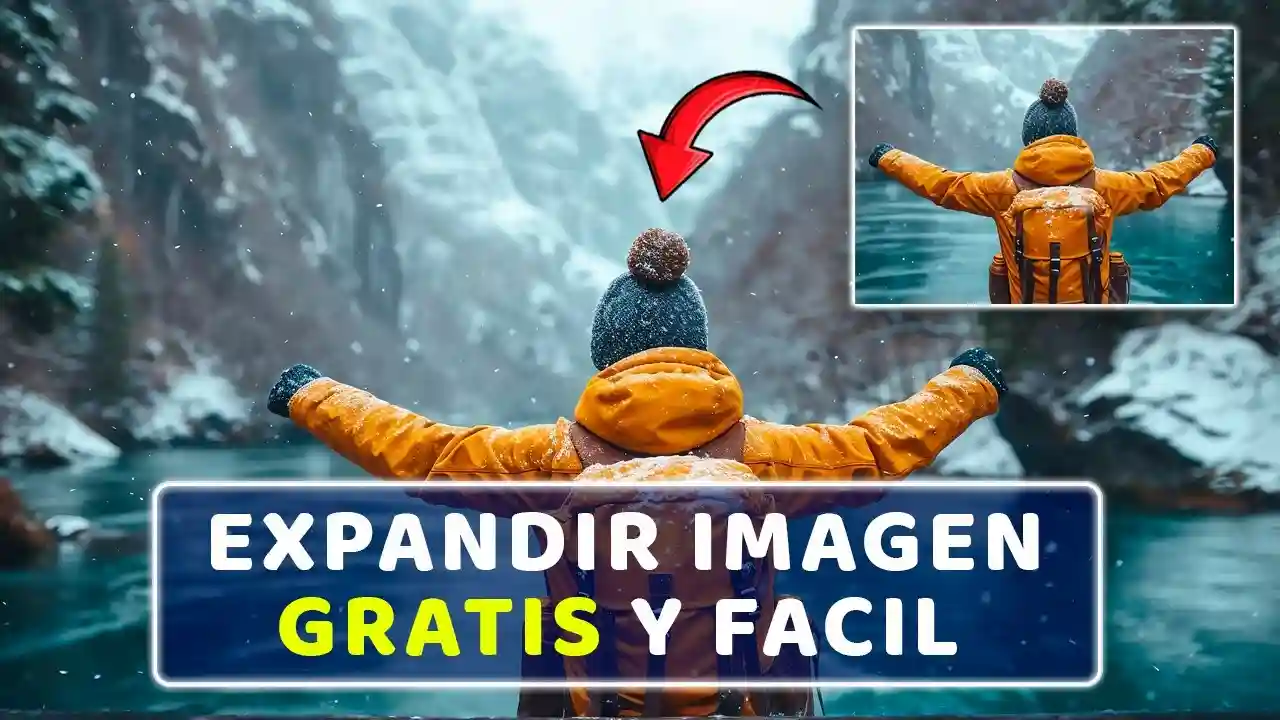
¿Qué harías si pudieras expandir cualquier imagen más allá de sus bordes originales, como si el artista hubiera olvidado terminar el cuadro? Eso es exactamente lo que el outpainting con IA hace posible: tomar una imagen existente y generar nuevo contenido que se mezcla perfectamente con ella, extendiendo el paisaje, agregando contexto o completando composiciones truncadas.
Hoy vamos a explorar cómo hacer esto usando Diffusers, la biblioteca de Hugging Face para modelos de difusión, y una herramienta interactiva que te permite empezar en minutos sin escribir una sola línea de código.
Tutorial en Video
Antes de sumergirnos en los detalles técnicos, te invito a ver el tutorial completo donde muestro el proceso paso a paso:
¿Qué es el Outpainting?
El outpainting es una técnica de inteligencia artificial que permite extender una imagen más allá de sus límites originales. A diferencia del inpainting (que rellena o modifica áreas internas de la imagen), el outpainting genera nuevo contenido en los bordes, expandiendo el canvas original.
La Diferencia Clave: Inpainting vs Outpainting
| Característica | Inpainting | Outpainting |
|---|---|---|
| Dirección | Hacia adentro (dentro de la imagen) | Hacia afuera (más allá de los bordes) |
| Uso típico | Eliminar objetos, rellenar huecos | Extender paisajes, agregar contexto |
| Resultado | Misma dimensión | Mayor dimensión |
La Herramienta de Hugging Face
Diffusers Image Outpaint es un Space de Hugging Face que implementa un pipeline de outpainting usando modelos Stable Diffusion. Lo mejor: es totalmente gratuito y no requiere configuración alguna.
Características Principales
- Interfaz web intuitiva: Arrastra y suelta tu imagen, configura los bordes y genera
- Modelos Stable Diffusion: Usa variantes optimizadas para inpainting/outpainting
- Sin código necesario: Perfecto para diseñadores, fotógrafos y creadores de contenido
- Alta calidad: Modelos SD 1.5 y SDXL disponibles
Diffusers: La Biblioteca que lo Hace Posible
Detrás de esta herramienta está Diffusers, la biblioteca de Hugging Face que proporciona:
- Pipelines pre-entrenados:
AutoPipelineForInpainting,StableDiffusionXLInpaintPipeline - Modelos state-of-the-art: Stable Diffusion 1.5, SDXL, FLUX.1
- Flexibilidad: Personaliza parámetros, usa diferentes schedulers
- Optimizaciones: CPU offloading, atención eficiente con xformers
¿Cómo Funciona Técnicamente?
Entender cómo funciona el outpainting te ayudará a obtener mejores resultados. Aquí está el proceso simplificado:
1. Preparación del Canvas
┌────────────────────────────────────┐
│                                    │  ← Área nueva (transparente)
│    ┌──────────────────┐            │
│    │                  │            │
│    │  Imagen Original │            │
│    │                  │            │
│    └──────────────────┘            │
│                                    │  ← Área nueva (transparente)
└────────────────────────────────────┘
Tu imagen original se coloca en el centro (O donde lo especifiques, ya que la herramienta permite posicionarla en distintos lugares), y se crea un área expandida alrededor (definida por los bordes que quieras extender).
2. Análisis del Contexto
El modelo de IA analiza:
- Bordes de la imagen: Detecta colores, formas, líneas que continúan
- Estilo y técnica: Identifica si es fotografía, arte digital, pintura, etc.
- Iluminación: Determina dirección e intensidad de la luz
- Perspectiva: Comprende la profundidad y punto de vista
- Objetos cortados: Reconoce elementos que se extienden fuera del frame original
3. Proceso de Generación Difusiva
- Ruido inicial: Las áreas a extender comienzan como ruido aleatorio
- Eliminación gradual: El modelo “des-difumina” el ruido paso a paso (25-50 iteraciones)
- Condicionamiento: En cada paso, el modelo considera:
- El contexto de los bordes de tu imagen original
- El prompt que escribiste describiendo qué generar
- El guidance scale (cuánto seguir el prompt vs. ser creativo)
4. Composición Final
El resultado es una imagen más grande donde el nuevo contenido se mezcla perfectamente con el original, manteniendo coherencia de estilo, iluminación y perspectiva.
Tutorial Paso a Paso
Vamos a extender una imagen usando la herramienta de Hugging Face. Sigue estos pasos:
Paso 1: Accede a la Herramienta
Visita fffiloni/diffusers-image-outpaint. Verás una interfaz con tres secciones principales:
- Input Image: Donde subes tu imagen
- Settings: Configuración de bordes, prompt y parámetros
- Output: Resultado generado
Paso 2: Sube tu Imagen Original
- Formatos soportados: JPG, PNG
- Resolución recomendada: 512×512px o 1024×1024px
- Arrastra la imagen o haz clic en “Upload”
💡 Tip: Para mejores resultados, usa imágenes con estilo consistente y buena iluminación. Imágenes muy complejas o con muchos elementos pequeños pueden ser más difíciles de extender coherentemente.
Paso 3: Configura los Bordes a Extender
Verás cuatro controles deslizantes, uno por cada borde:
- Left (Izquierda): Píxeles a extender hacia la izquierda
- Right (Derecha): Píxeles a extender hacia la derecha
- Top (Arriba): Píxeles a extender hacia arriba
- Bottom (Abajo): Píxeles a extender hacia abajo
Ejemplo: Para convertir una imagen vertical (9:16) en horizontal (16:9):
- Extiende Left: 256px
- Extiende Right: 256px
- Mantén Top y Bottom en 0
Paso 4: Escribe un Prompt Descriptivo
El prompt le dice a la IA qué quieres generar. Sé específico:
"paisaje natural con montañas distantes, mismo estilo fotográfico,
iluminación natural suave, alta calidad"
💡 Tip: Incluye sujeto, estilo, iluminación y calidad. Evita prompts vagos como “más imagen”. Ver sección de Mejores Prácticas para más detalles.
Paso 5: Ajusta los Parámetros
- Steps (pasos): 40-50 recomendado. Más pasos = mejor calidad pero más lento.
- Guidance Scale: 7.5-10 recomendado. Controla cuánto sigue el modelo tu prompt.
💡 Tip: Ver tabla de escenarios en Mejores Prácticas para configuraciones optimizadas.
Paso 6: Genera la Imagen
Haz clic en “Generate” y espera:
- Tiempo típico: 30 segundos - 2 minutos
- Factores: Tamaño de extensión, carga del servidor, número de pasos
Paso 7: Previsualiza y Descarga
Una vez completada la generación:
- Revisa el resultado: Verifica coherencia de estilo y continuidad
- Ajusta si es necesario: Modifica prompt o parámetros y regenera
- Descarga: Haz clic derecho en la imagen y “Guardar imagen como…”
Casos de Uso Prácticos
1. Fotografía: Recuperar Imágenes Recortadas
Problema: Exportaste una foto con cropped edges y perdiste parte del contenido.
Solución:
- Extiende los bordes donde se cortó el contenido
- Prompt: “mismo estilo fotográfico, recuperar contenido original, coherente”
2. Redes Sociales: Adaptar a Diferentes Formatos
Instagram Feed (1:1) → Instagram Stories (9:16):
- Extiende Top y Bottom para convertir cuadrado en vertical
- Prompt describe el contexto adicional deseado
YouTube Thumbnail (16:9) → Twitter Post (1:1):
- Extiende laterales o agrega arriba/abajo según la composición
3. Diseño Gráfico: Expandir Concept Art
Problema: Tienes un personaje en el centro y quieres agregar el entorno.
Solución:
- Extiende todos los bordes
- Prompt: “entorno fantasy con bosque místico, mismo estilo arte digital, iluminación mágica”
4. E-commerce: Fondos para Productos
Problema: Tienes una foto de producto en fondo blanco y necesitas fondo con contexto.
Solución:
- Extiende los bordes
- Prompt: “interior moderno de casa con luz natural, producto en primer plano, fotografía profesional”
5. Arquitectura: Contexto Urbano
Problema: Tienes un render de edificio y quieres mostrarlo en su contexto.
Solución:
- Extiende lateralmente
- Prompt: “zona urbana con edificios circundantes, calles, árboles, misma arquitectura moderna, día soleado”
Mejores Prácticas
1. Prompts Efectivos
✅ Haz esto:
- Sé específico sobre el estilo: “fotografía de paisaje natural”
- Describe la iluminación: “luz de atardecer dorada”
- Menciona la calidad: “alta resolución, detallado, 8k”
- Incluye contexto: “mismo estilo que la imagen original”
❌ Evita esto:
- Prompts vagos: “más imagen”, “continuar”
- Sobrecargar con demasiados detalles irrelevantes
- Olvidar mencionar el estilo o calidad
2. Parámetros Optimizados
| Escenario | Steps | Guidance Scale | Notas |
|---|---|---|---|
| Rápido (preview) | 25 | 7.5 | Baja calidad pero rápido |
| Balanceado | 50 | 7.5-10 | Mejor opción general |
| Alta calidad | 75 | 10 | Lento pero detallado |
| Muy creativo | 50 | 5 | Más aleatorio, menos prompt-following |
3. Proceso Iterativo
Para extensiones grandes (más de 256px por borde):
- Extiende 128px primero
- Genera y previsualiza
- Usa el resultado como nueva imagen original
- Extiende otros 128px
- Repite hasta alcanzar el tamaño deseado
Ventajas:
- Mayor coherencia en extensiones grandes
- Más fácil corregir el rumbo si el resultado no es ideal
- Menos probabilidad de artefactos o distorsiones
4. Preparación de Imágenes
✅ Antes de extender:
- Recorta áreas irrelevantes del borde original
- Ajusta exposición/contraste si está muy oscuro o claro
- Mejora la nitidez si está borroso
- Considera redimensionar a 512×512px o 1024×1024px
5. Verificación de Resultados
Después de generar:
- Zoom en los bordes: Busca transiciones bruscas o artefactos
- Verifica perspectiva: ¿Las líneas se continúan correctamente?
- Check iluminación: ¿La luz es consistente?
- Estilo: ¿El nuevo contenido coincide con el original?
Limitaciones y Consideraciones
Resolución Máxima
| Modelo | Resolución Nativa | Recomendado |
|---|---|---|
| Stable Diffusion 1.5 | 512×512px | Hasta 768×768px con outpainting |
| Stable Diffusion XL | 1024×1024px | Hasta 1536×1536px con outpainting |
Para resoluciones mayores: Aplica el proceso iterativo descrito en Mejores Prácticas.
Coherencia de Estilo
El nuevo contenido puede no coincidir perfectamente con el original. Ver sección de Mejores Prácticas para consejos detallados sobre prompts efectivos y preparación de imágenes.
Continuidad de Objetos
Objetos cortados por el borde pueden no continuarse naturalmente. Usa el proceso iterativo y menciona específicamente qué objetos continuar en el prompt.
Aspectos Éticos
- Derechos de autor: Respeta la licencia de la imagen original
- Deepfakes: No uses para crear contenido engañoso
- Privacidad: No extiendas imágenes de personas sin consentimiento
- Uso comercial: Verifica términos de la herramienta y modelo
Comparación con Alternativas
Photoshop Generative Fill
| Característica | Photoshop AI | Diffusers Hugging Face |
|---|---|---|
| Costo | Suscripción Creative Cloud (~$20-60/mes) | Gratis |
| Curva de aprendizaje | Media (requiere conocer Photoshop) | Baja (interfaz web simple) |
| Calidad | Muy alta (Adobe Firefly) | Alta (Stable Diffusion) |
| Control | Muy preciso con selecciones | Medio (por bordes) |
| Velocidad | Rápido (local o cloud) | Medio (servidor compartido) |
| Flexibilidad | Inpaint + outpaint + edición | Principalmente outpaint |
Cuál elegir:
- Photoshop: Para flujo de trabajo profesional, edición completa
- Diffusers: Para uso ocasional, gratis, sin suscripción
Otros Modelos de IA
| Modelo | Ventajas | Desventajas |
|---|---|---|
| Stable Diffusion 1.5 | Rápido, ligero | Resolución limitada a 512×512 |
| Stable Diffusion XL | Mayor resolución (1024×1024), mejor detalle | Más lento, requiere más VRAM |
| FLUX.1-Fill | Estado del arte, coherencia superior | Muy pesado, requiere GPU potente |
| DALL-E 3 | Excelente comprensión de prompts | Costoso ($0.04-0.12/imagen), API only |
Recomendación: Empezar con SD 1.5 en la demo web de Hugging Face, migrar a SDXL si necesitas más resolución.
Recursos Adicionales
Documentación Oficial
- Diffusers Docs: https://huggingface.co/docs/diffusers
- Inpainting Guide: https://huggingface.co/docs/diffusers/using-diffusers/inpaint
- Outpainting Tutorial: https://huggingface.co/docs/diffusers/advanced_inference/outpaint
Herramientas Relacionadas
- Stable Diffusion Inpainting: https://huggingface.co/stable-diffusion-v1-5/stable-diffusion-inpainting
- SDXL Inpainting: https://huggingface.co/stabilityai/stable-diffusion-xl-base-1.0
- ControlNet Depth (para mejor estructura): https://huggingface.co/diffusers/controlnet-zoe-depth-sdxl-1.0
Comunidades
- Hugging Face Discord: Comunidad activa de ML y Diffusers
- Stable Diffusion Reddit: r/StableDiffusion para ejemplos y tips
- GitHub Discussions: Repositorio de Diffusers para soporte técnico
Conclusión
El outpainting con Diffusers de Hugging Face democratiza el acceso a técnicas avanzadas de IA generativa. Ya no necesitas suscripciones costosas o hardware potente para extender imágenes más allá de sus bordes: con una interfaz web gratuita y unos pocos clics, puedes expandir paisajes, agregar contexto a tus fotos o adaptar imágenes a diferentes formatos.
Lo que aprendimos:
- ✅ Outpainting vs inpainting: expandir hacia afuera vs modificar hacia adentro
- ✅ Cómo usar la herramienta de Hugging Face paso a paso
- ✅ Prompts efectivos y parámetros optimizados
- ✅ Casos de uso prácticos en fotografía, diseño, e-commerce y arquitectura
- ✅ Limitaciones y cómo superarlas con iteraciones
- ✅ Alternativas y cuándo elegir cada una
Próximos pasos:
- Itera y mejora: La práctica hace al maestro; ajusta prompts y parámetros según el resultado
- Comparte tus creaciones: La comunidad de IA generativa está creciendo; comparte tus resultados y aprende de otros
La IA generativa está transformando cómo creamos y editamos contenido visual. El outpainting es solo una de las muchas herramientas disponibles, pero su impacto es inmediato: ya no estás limitado por los bordes de tu imagen original.
¿Listo para extender tus imágenes?
🚀 Empieza ahora gratis en Hugging Face →
¿Tienes preguntas o quieres compartir tus resultados? Déjalas en los comentarios del video o contáctame directamente. ¡Estoy ansioso por ver lo que creas!